iPhoneのHEIC写真を処理する:変換と位置情報削除の注意点
HEIC写真もココケスで処理できます。ただしHEICのまま情報を削除する方式ではありません。主画像をJPEGまたはPNGへ変換するため、仕上がりを確認してから共有しましょう。
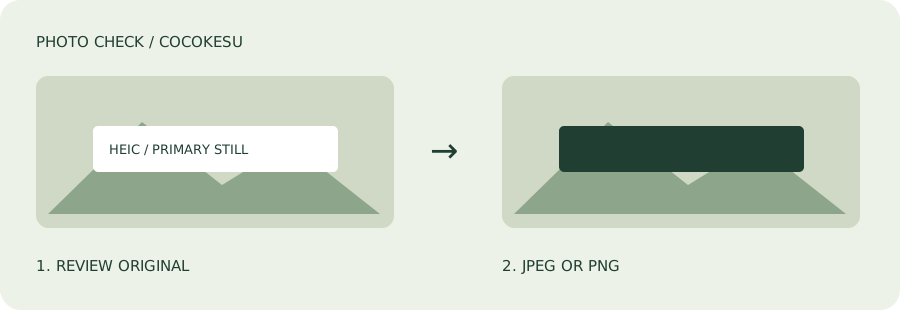
HEICは、写真の保存形式の一つ
AppleはHEIFを写真に使う形式として案内しています。拡張子だけでなく画像の中身によって対応可否が決まるため、すべてのHEIF派生形式を扱えるとは限りません。読み込めないときは元ファイルを残し、エラー表示を確認してください。
初回だけ変換モジュールを読み込む
HEICを初めて選ぶと、同じサイトから約2MBの変換用モジュールを読み込みます。AIモデルの取得ではありません。写真は端末内で処理し、変換のためにサーバーへ送信しません。通信環境や端末によって待ち時間が変わるので、処理中はページを閉じずに待ってください。
主画像をJPEGかPNGへ変換する
おすすめ設定はJPEG、PNG設定ではPNGに変換します。元HEICのタグを一つずつ検査する方式ではなく、変換した出力のGPS・付加情報を再検査します。HEICのまま保存したり、複数画像やLive Photoの動画を保持したりする機能はありません。
色と向きを確認してから目隠し
RGBへの変換により色・画質・HDRの見え方が変わる可能性があります。保存する画像の向き、肌や商品の色、明るい部分を確認してください。必要な名札や住所は手動の不透明な塗りつぶしで覆います。元画像は変更せず、目隠し後はPNGとして保存します。
読み込めないときの進め方
1枚30MB・5000万画素・各辺16384画素以下、最大20枚・合計100MB以内で試してください。対応しないファイルは、Macのプレビュー等でJPEG・PNGへ書き出してから読み込む方法もあります。変換しただけで位置情報が消えたとは判断せず、出力を処理しましょう。
- 元HEICを削除せず残す
- 変換後の見た目と写り込みを確認する
- 共有画面では処理済みのコピーを選ぶ
GPS削除だけで匿名にはならない
写真の背景や投稿文から場所が推測される可能性は残ります。全端末・全HEIF形式への対応や完全な匿名性を保証するものではありません。変換の制約を確認できたら、無料ツールで共有用コピーを作ってください。